Me and You Configuration Remote Play Together
Jouez à la démo ou au jeu complet Me and You quand une seule bibliothèque Steam possède une copie.
Quand Remote Play Together est le bon outil
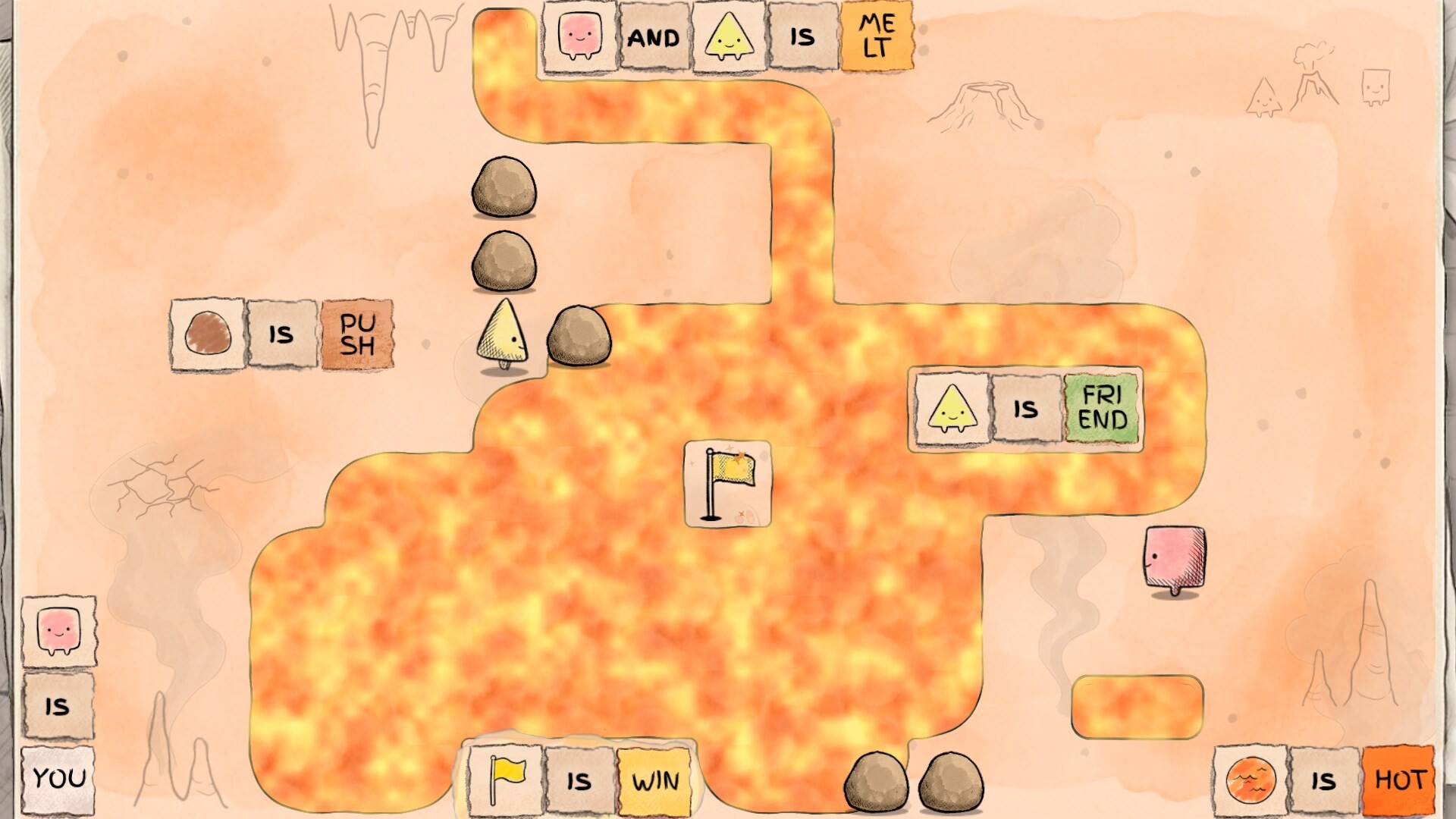
Me and You liste Remote Play Together parmi ses features Steam, aux côtés de la coop en ligne et de l’écran partagé / split-screen. Utilisez Remote Play quand un seul d’entre vous possède la démo gratuite (app 5150970) ou le jeu complet (app 4933500), ou quand acheter une deuxième copie ce soir n’est pas réaliste. L’hôte streame la session ; l’invité rejoint via Steam et joue comme second participant.
Ce guide est la checklist pratique. Pour les scripts de discussion et les splits de rôles qui marchent dans tous les modes, gardez les conseils coop ouverts. Pour l’installation et la wishlist, commencez par le guide débutant.
Checklist hôte (propriétaire de la bibliothèque)
- Mettez à jour Steam et le jeu/la démo l’après-midi avant que les amis rejoignent — pas cinq minutes avant que le vocal démarre.
- Fermez les gros téléchargements (autres mises à jour de jeux, sync cloud en rafale) pour que la bande passante montante reste libre pour le stream.
- Préférez l’Ethernet filaire sur le PC hôte si possible ; un upload stable compte plus qu’un GPU fancy pour les configurations système légères de ce titre.
- Lancez Me and You (ou la démo) une fois en solo pour passer les prompts de premier lancement, puis invitez depuis l’overlay Remote Play Together / la liste d’amis Steam.
- Convenez des périphériques d’entrée à l’avance — clavier vs manette — avec les bindings résumés sur les commandes.
- Gardez Discord ou le vocal Steam prêts en secours si le chat in-game est gênant ; les puzzles de règles ont besoin d’un audio clair plus que d’un bitrate flashy.
Si la machine hôte est un laptop en Wi-Fi, asseyez-vous près du routeur et mettez en pause les hotspots téléphone qui volent l’airtime.
Checklist invité (rejoindre sans posséder)
- Installez Steam et connectez-vous avec votre propre compte.
- Acceptez l’invitation Remote Play Together rapidement ; les accepts tardifs demandent parfois une réinvitation.
- Attendez-vous à des artefacts de compression et un peu de délai d’entrée — c’est normal pour le streaming, pas un bug propre à Me and You.
- Utilisez une manette si votre disposition clavier se bat avec les réglages de langue de l’hôte ; le support manette complet est sur la liste des features Steam.
- Dites « lag spike » à voix haute quand les presses semblent en retard pour que l’hôte ne suppose pas que vous avez ignoré un plan.
- Ne spammez pas l’ouverture des menus pendant des poussées délicates ; le streaming amplifie les changements accidentels de focus UI.
Habitudes de latence qui sauvent les amitiés
Les puzzles de réécriture de règles punissent les poussées mal timed parce qu’un verbe peut rester coincé pour toujours. Adaptez-vous :
- Narrez avant de bouger — « Je vais chercher WIN, ne touche pas à STOP. »
- Un Éditeur à la fois pendant les constructions de phrases fragiles ; l’autre joueur tient la position ou vérifie les règles.
- Undo tôt quand une entrée streamée dépasse ; ne « réparez » pas une mauvaise poussée en un plateau pire.
- Sessions plus courtes (45–75 minutes) battent les marathons de trois heures sur un Wi-Fi soft.
- Plan de repli — si Remote Play est injouable, passez à regarder ensemble un enregistrement de démo partagé et planifiez une vraie session en ligne une fois que les deux ont accès.
Remote Play vs en ligne vs split-screen
| Mode | Idéal quand | Points d’attention |
|---|---|---|
| Remote Play Together | Une bibliothèque, deux joueurs | Upload hôte, compression, friction d’invitation |
| Coop en ligne | Les deux ont accès, PC séparés | Chacun installe les updates ; il faut quand même le vocal |
| Écran partagé / split-screen | Même canapé / même PC | Places assises, propriété partagée de undo |
Remote Play est un pont, surtout pendant la saison wishlist et les weekends démo. Après le déblocage du 25 novembre 2026, beaucoup de duos passeront à la coop en ligne à deux copies pour une entrée plus propre. D’ici là, Remote Play est une façon pleinement valide de finir le Chapitre 1 et de décider si la soirée de lancement vaut d’être calée — voir la checklist de lancement.
Dépannage express
- L’invité ne peut pas bouger — Confirmez que l’invitation a donné un siège manette et que le jeu a le focus sur l’hôte.
- Désync audio — Préférez le vocal Discord avec les SFX du jeu baissés ; le lipsync sur l’audio du stream est optionnel pour les puzzles.
- FPS hôte OK, invité « mou » — Coupez les apps d’arrière-plan inutiles ; baissez la qualité Remote Play dans Steam si l’upload est faible.
- Pare-feu / réseau école qui bloque — Testez une fois un hotspot téléphone pour isoler les politiques réseau.
- Hôte ou invité Mac — Steam Remote Play peut marcher entre OS, mais testez dix minutes à l’avance ; les configs légères aident, les overlays capricieux non.
Associez Remote Play aux objectifs démo
Ne brûlez pas toute la soirée sur les réglages. Visez les mêmes résultats de première heure que le guide débutant :
- Vous pouvez tous les deux expliquer YOU et WIN avec vos propres mots.
- Vous avez formé et brisé au moins une phrase exprès.
- Vous avez ri d’une transformation qui impliquait de « te transformer en truc ».
- Vous savez si Remote Play suffit pour la semaine de lancement ou si un second achat est le plan.
Quand vous êtes coincés sur une salle nommée du Chapitre 1, utilisez l’aide niveau coup de pouce du parcours de la démo plutôt que de doomscroller pendant que le stream tourne à vide.
Hygiène sociale et store
Remote Play ne remplace pas la wishlist. Le propriétaire devrait quand même wishlist le jeu complet pour que Steam notifie le foyer du timing de déblocage. Les invités qui ont adoré la session devraient wishlist aussi — même avant d’acheter — pour que remises de lancement et drops de bande-annonce vous atteignent tous les deux. Discord officiel et liens sociaux vivent sur le hub des liens ; suivez le contexte démo et festival sur le hub des mises à jour.
Notes d’accessibilité
Si l’un des joueurs a le mal des transports à cause de la compression du stream, baissez la qualité, asseyez-vous plus loin d’une grande TV, ou passez l’invité en « spotter » vocal seulement pour un niveau pendant que l’hôte exécute. La lisibilité des couleurs et du texte compte toujours : rapprochez-vous, montez l’échelle UI si disponible, et gardez le glossaire des règles sur un téléphone pour le vocabulaire sans tempêtes d’alt-tab sur l’hôte.
Remote Play Together existe pour que la deuxième chaise ne soit jamais vide. Configurez une fois, parlez clairement, et poussez votre première phrase partagée sans attendre deux reçus.
Foire aux questions
Réponses rapides aux questions les plus fréquentes.
Me and You prend-il en charge Remote Play Together ?
Oui. Steam liste Remote Play Together parmi les features du jeu, aux côtés de la coop en ligne et de l'écran partagé / split-screen.
L'invité peut-il jouer sans acheter ?
Oui pour une session Remote Play hébergée depuis une copie démo ou jeu complet possédée. Sur le long terme, beaucoup de duos achètent deux copies pour une coop en ligne plus propre.
Remote Play semble laggy — que faire ?
Améliorez l'upload hôte, raccourcissez les sessions, et utilisez les habitudes de narration ci-dessus. Comparez les modes dans les conseils coop.
Où apprendre les règles pendant le stream ?
Gardez comment jouer et les commandes ouverts sur un second appareil pour que l'écran hôte reste sur le puzzle.