Me and You Remote Play Together einrichten
Spielt die Me-and-You-Demo oder das Vollspiel, wenn nur eine Steam-Bibliothek eine Kopie besitzt.
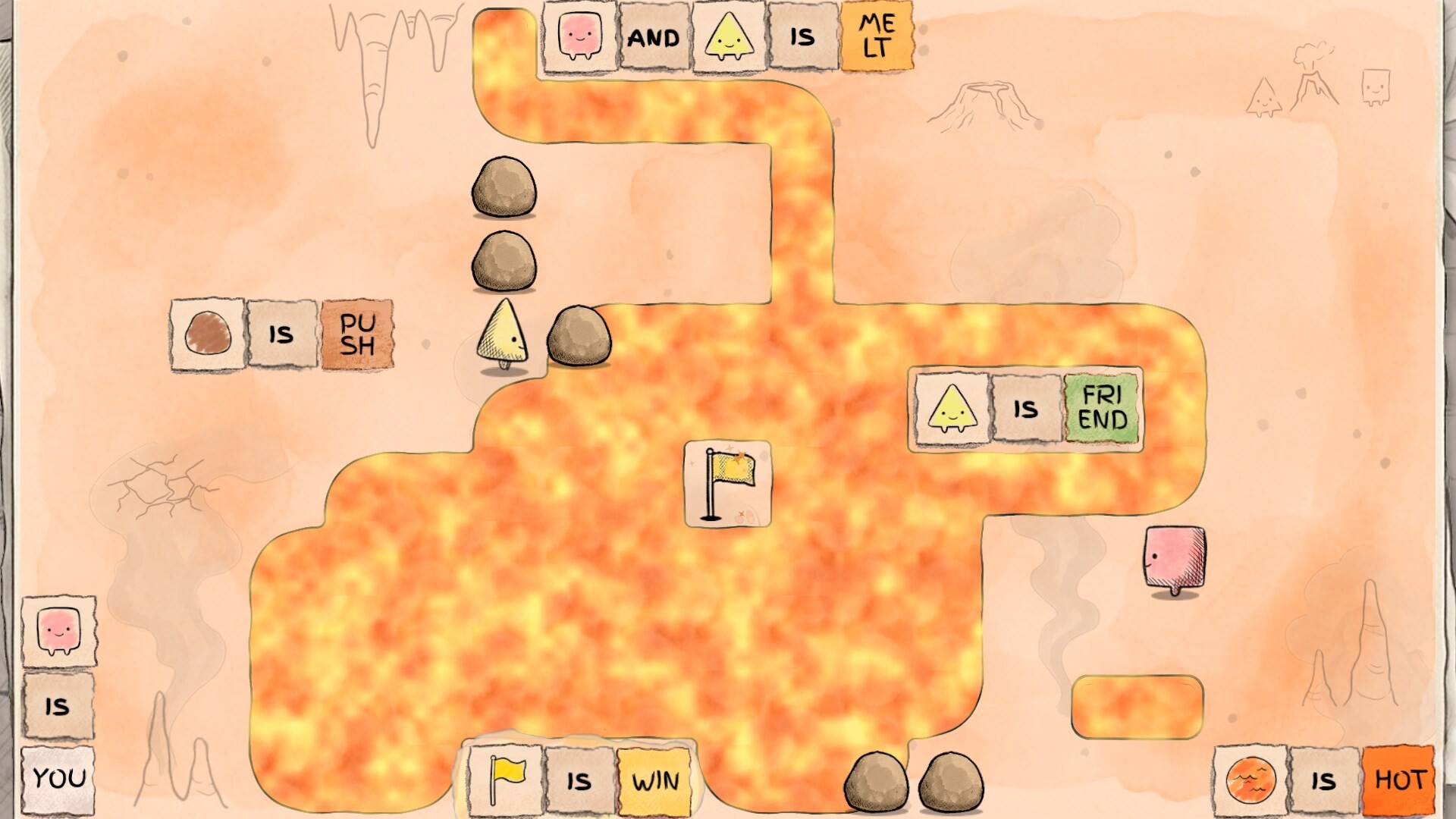
Wann Remote Play Together das richtige Werkzeug ist
Me and You listet Remote Play Together unter den Steam-Features neben Online-Koop und Shared/Splitscreen. Nutzt Remote Play, wenn nur einer von euch die kostenlose Demo (App 5150970) oder das Vollspiel (App 4933500) besitzt — oder wenn ein zweiter Kauf heute Abend unrealistisch ist. Der Host streamt die Session; der Gast tritt über Steam bei und spielt als zweiter Teilnehmer.
Dieser Guide ist die praktische Checkliste. Für Gesprächsskripte und Rollenverteilung, die in jedem Modus funktionieren, haltet die Koop-Tipps offen. Für Erstinstallation und Wishlist-Schritte startet beim Einsteiger-Guide.
Host-Checkliste (Besitzer der Bibliothek)
- Steam und Spiel/Demo aktualisieren am Nachmittag, bevor Freunde beitreten — nicht fünf Minuten vor dem Voice-Chat.
- Schwere Downloads schließen (andere Spiel-Updates, Cloud-Sync-Stürme), damit Upload-Bandbreite für den Stream frei bleibt.
- Kabelgebundenes Ethernet am Host-PC bevorzugen, wenn möglich; stabiler Upload zählt bei den leichten Systemanforderungen dieses Titels mehr als eine teure GPU.
- Me and You (oder die Demo) einmal solo starten, um First-Run-Prompts wegzuklicken, dann aus Steam’s Remote-Play-Together-Overlay / Freundesliste einladen.
- Eingabegeräte im Voraus absprechen — Tastatur vs. Controller — anhand der Bindings auf der Steuerung.
- Discord oder Steam-Voice als Backup bereithalten, falls In-Game-Chat unbequem ist; Regelpuzzles brauchen klares Audio mehr als flashy Bitrate.
Ist die Host-Maschine ein Laptop im WLAN, setzt euch nah an den Router und pausiert Handy-Hotspots, die Luftzeit stehlen.
Gast-Checkliste (Beitritt ohne Besitz)
- Steam installieren und mit dem eigenen Account einloggen.
- Die Remote-Play-Together-Einladung zügig annehmen; verspätete Annahmen brauchen manchmal eine neue Einladung.
- Mit Kompressionsartefakten und etwas Eingabeverzögerung rechnen — das ist normal beim Streaming, kein Bug nur von Me and You.
- Einen Controller nutzen, wenn euer Tastaturlayout mit den Spracheinstellungen des Hosts kollidiert; volle Controller-Unterstützung steht in der Steam-Featureliste.
- Laut „Lag-Spike“ sagen, wenn Tasten sich spät anfühlen, damit der Host nicht annimmt, ihr hättet den Plan ignoriert.
- Menüs während heikler Schübe nicht spammen; Streaming vergrößert versehentliche UI-Fokuswechsel.
Latenz-Gewohnheiten, die Freundschaften retten
Regel-Umschreib-Puzzles bestrafen falsch getimte Schübe, weil ein Verb für immer in der Ecke landen kann. Passt euch an:
- Vor dem Bewegen narrativieren — „Hole WIN, rühr STOP nicht an.“
- Ein Editor zur Zeit während fragiler Satzbauten; der andere hält Position oder Spot-checkt Regeln.
- Früh undoen, wenn ein gestreamter Input überschießt; versucht nicht, einen schlechten Schub „zu reparieren“ und das Brett schlimmer zu machen.
- Kürzere Sessions (45–75 Minuten) schlagen dreistündige Marathons auf weichem WLAN.
- Fallback-Plan — ist Remote Play unspielbar, gemeinsam eine geteilte Demo-Aufnahme anschauen und eine echte Online-Session planen, sobald beide Zugang haben.
Remote Play vs. Online vs. Splitscreen
| Modus | Am besten wenn | Aufpassen bei |
|---|---|---|
| Remote Play Together | Eine Bibliothek, zwei Spieler | Host-Upload, Kompression, Einladungsreibung |
| Online-Koop | Beide haben Zugang, getrennte PCs | Jeder installiert Updates; Voice trotzdem nötig |
| Shared / Splitscreen | Dieselbe Couch / derselbe PC | Sitzplanung, geteilte Undo-Verantwortung |
Remote Play ist eine Brücke, besonders in der Wishlist-Saison und an Demo-Wochenenden. Nach dem Unlock am 25. November 2026 wechseln viele Paare zu Online-Koop mit zwei Kopien für sauberere Eingabe. Bis dahin ist Remote Play ein voll gültiger Weg, Kapitel 1 zu beenden und zu entscheiden, ob die Launch-Nacht im Kalender steht — siehe die Launch-Checkliste.
Troubleshooting auf einen Blick
- Gast kann sich nicht bewegen — Prüfen, ob die Einladung einen Controller-Sitz gewährt hat und das Spiel auf dem Host fokussiert ist.
- Audio-Desync — Discord-Voice bevorzugen und Game-SFX absenken; Lippensync zum Stream-Audio ist für Puzzles optional.
- Host-FPS okay, Gast fühlt sich matschig — Unnötige Hintergrund-Apps kappen; Remote-Play-Qualität in Steam senken, wenn der Upload schwach ist.
- Firewall / Schulnetz blockiert — Einmal Handy-Hotspot testen, um Netzwerkrichtlinien zu isolieren.
- Mac-Host oder -Gast — Steam Remote Play kann OS-übergreifend funktionieren, aber zehn Minuten früh testen; leichte Requirements helfen, quirky Overlays nicht.
Remote Play mit Demo-Zielen koppeln
Verbrennt nicht den ganzen Abend an Einstellungen. Zielt auf dieselben Erststunden-Ergebnisse wie im Einsteiger-Guide:
- Beide könnt YOU und WIN in eigenen Worten erklären.
- Ihr habt absichtlich mindestens einen Satz geformt und gebrochen.
- Ihr habt über eine Verwandlung gelacht, bei der „du zu einem Ding wurdest“.
- Ihr wisst, ob Remote Play für die Launch-Woche reicht oder ob ein Zweitkauf der Plan ist.
Steckt ihr in einem benannten Kapitel-1-Raum fest, nutzt Nudge-Hilfe aus dem Demo-Durchlauf, statt Doom-Scrolling, während der Stream idle läuft.
Sozial- und Store-Hygiene
Remote Play ersetzt keine Wunschliste. Der Besitzer sollte das Vollspiel trotzdem wishlisten, damit Steam den Haushalt über Unlock-Timing benachrichtigt. Gäste, die die Session geliebt haben, sollten ebenfalls wishlisten — auch vor dem Kauf —, damit Launch-Rabatte und Trailer-Drops beide erreichen. Offizieller Discord und Social-Links stehen auf der Links-Übersicht; Demo- und Festival-Kontext auf der Updates-Übersicht.
Hinweise zur Barrierefreiheit
Wird einer von euch von Stream-Kompression übel, Qualität senken, weiter von einem großen TV sitzen oder den Gast für ein Level als „Spotter“ nur per Voice einsetzen, während der Host ausführt. Farbe und Textlesbarkeit zählen weiterhin: näher setzen, UI-Skalierung erhöhen falls verfügbar, und das Regel-Glossar auf dem Handy halten — so bleibt Vokabular greifbar ohne Alt-Tab-Stürme auf dem Host.
Remote Play Together existiert, damit der zweite Stuhl nie leer bleibt. Einmal einrichten, klar reden und den ersten gemeinsamen Satz schieben — ohne auf zwei Quittungen zu warten.
Häufig gestellte Fragen
Kurze Antworten auf die häufigsten Fragen.
Unterstützt Me and You Remote Play Together?
Ja. Steam listet Remote Play Together unter den Features des Spiels neben Online- und Shared/Splitscreen-Koop.
Kann der Gast ohne Kauf spielen?
Ja für eine Remote-Play-Session aus einer besessenen Demo- oder Vollspiel-Kopie. Langfristig kaufen viele Paare zwei Kopien für saubereren Online-Koop.
Remote Play fühlt sich laggy an — was nun?
Host-Upload verbessern, Sessions kürzen und die Narrations-Gewohnheiten oben nutzen. Modi vergleichen in den Koop-Tipps.
Wo lernen wir die Regeln während des Streams?
Haltet So spielt ihr und die Steuerung auf einem Zweitgerät offen, damit das Host-Display beim Puzzle bleibt.